4. Excel演習 その2
=関数名(引数, 引数, 引数…)
名前 |
意味 |
例 |
|---|---|---|
関数名 |
関数の名称 |
SUM/AVERAGE/COUNTなど |
引数 |
関数の計算に使用する値。複数ある場合は「,」で区切る |
セルA1,セル範囲A1:A31など |
具体例
=SUM(A1:C10)
上の場合、A1セルからC10セルまでの範囲に書かれている数値を全て合計する関数を使用する形になります。
4.1. その他の関数
4.2. IF関数
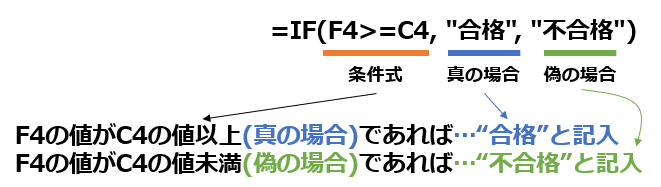
=IF(論理式, 真の場合の処理, 偽の場合の処理)
比較演算子 |
説明 |
|---|---|
< |
左辺は右辺より小さい |
> |
左辺は右辺より大きい |
<= |
左辺は右辺以下 |
>= |
左辺は右辺以上 |
= |
左辺と右辺は等しい |
<> |
左辺と右辺は等しくない |
=IF(論理式, 真の場合の処理, 偽の場合の処理)
処理 |
例 |
処理内容 |
|---|---|---|
文字列を表示 |
"クリア" (文字の場合は「"」で囲う。) |
指定の文字を表示します。 |
計算 |
A1+B5 |
計算結果を表示します。 |
他の関数を実行 |
SUM(A1:A4) |
関数の計算結果を表示します。 |
具体例をいくつか載せておきます。
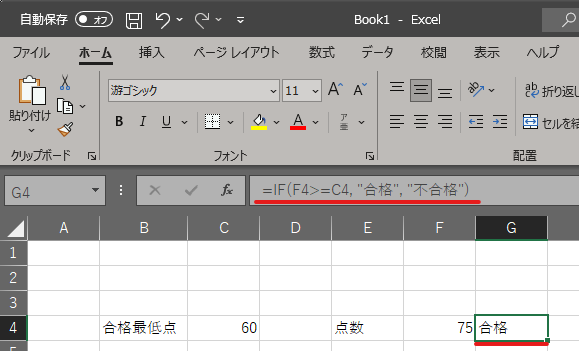
F4の値がC4の値以上であれば合格とセルに記入し、そうでなければ不合格と記入される。
=IF(F4>=C4, "合格", "不合格")
A1の値が"割引"であればA2に0.8かけた値をセルに記入し、そうでなければ元々のA2の値がそのまま記入される。
=IF(A1="割引", A2*0.8, A2)
D4に文字が記入されていなければ、"記入してください"と表示され、元々何か記入されていれば何も記入されない。
=IF(D4="", "記入してください", "")
4.3. 練習問題(IF関数)
[こちらの練習ファイル3] からIF関数を利用する練習をしてみましょう。
4.4. 練習問題(IF関数その2)
[こちらの練習ファイル3_2] からIF関数で複数条件を利用する練習をしてみましょう。
4.5. 様々な関数の利用の練習
ここからは [こちらの練習ファイル4] を開いて、様々な関数を利用する練習をしてみましょう。
4.5.1. 個数を数える(COUNT関数)
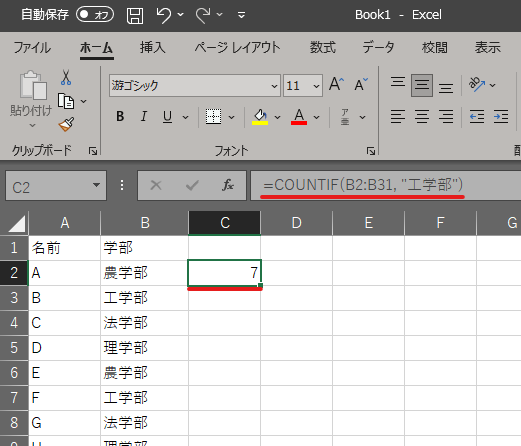
テーブル上のデータの数をカウントしたり、条件に当てはまるデータの数を知ることが出来ます。
関数名 |
意味 |
例 |
|---|---|---|
=COUNT(範囲) |
範囲内の数値の個数を数える |
=COUNT(A2:A31) |
=COUNTA(範囲) |
範囲内の空白でないセルの数を数える |
=COUNTA(A2:A31) |
=COUNTIF(範囲, 条件) |
範囲内で条件を満たすセルの個数を数える |
=COUNTIF(B2:B31,"工学部"), =COUNTIF(B2:B31,">20000") |
=COUNTIFS(範囲, 条件, 範囲, 条件...) |
範囲内で複数の条件を満たすセルの個数を数える |
=COUNTIFS(B2:B31,”工学部”,D2:D31,”>20000”) |
4.5.2. 最大値・最小値を求める(MAX関数, MIN関数)
それぞれ選択したセルに入力されている値の中で、最も大きな値と最も小さな値を自動的に選んで表示します。
関数名 |
意味 |
例 |
|---|---|---|
=MAX(範囲) |
範囲内の最も大きな値を表示 |
=MAX(A2:A31) |
=MIN(範囲) |
範囲内の最も小さな値を表示 |
=MIN(A2:A31) |
=MAXIFS(対象範囲, 条件範囲, 条件...) |
複数条件を満たすものの対象範囲内で最も大きな値を表示 |
=MAXIFS(C2:C31,B2:B31,”工学部”,D2:D31,”>20000”) |
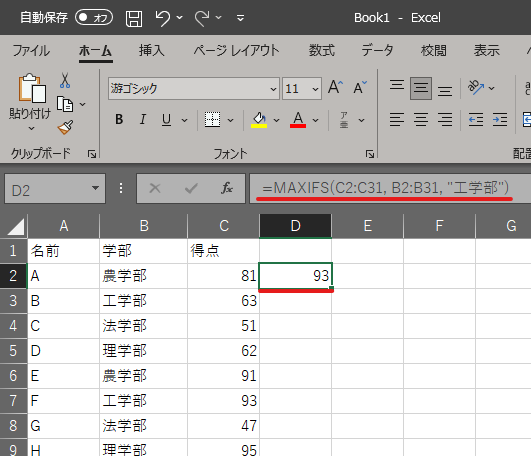
大体分かってきたと思いますが、どんな関数でもほとんど使い方は同じで「=関数名(適用する範囲)」の様な形で使用します。
4.5.3. 合計を求める(SUM関数)
SUM関数は先程やりましたが、こちらも条件付きなどを適用することが出来ます。
関数名 |
意味 |
例 |
|---|---|---|
=SUM(範囲) |
範囲内の数値の合計を求める |
=SUM(A2:A31) |
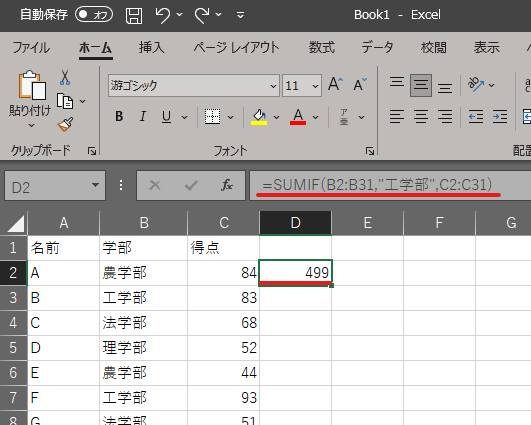
=SUMIF(条件範囲, 条件, 対象範囲) |
条件を満たすものの対象範囲内の合計を求める |
=SUMIF(B2:B31,"工学部", C2:C31) |
=SUMIFS(対象範囲, 条件範囲, 条件...) |
複数条件を満たすものの対象範囲内の合計を求める |
=SUMIFS(C2:C31,B2:B31,”工学部”,D2:D31,”>20000”) |
4.5.4. 平均を求める(AVERAGE関数)
合計値や最大値と同様に、平均値も求めることが出来ます。
関数名 |
意味 |
例 |
|---|---|---|
=AVERAGE(範囲) |
範囲内の数値の平均値を求める |
=AVERAGE(A2:A31) |
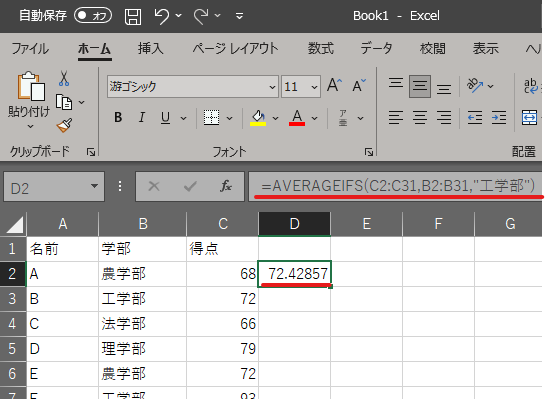
=AVERAGEIF(条件範囲, 条件, 対象範囲) |
条件を満たすものの対象範囲内の平均値を求める |
=AVERAGEIF(B2:B31,"工学部", C2:C31) |
=AVERAGEIFS(対象範囲, 条件範囲, 条件...) |
複数条件を満たすものの対象範囲内の平均値を求める |
=AVERAGEIFS(C2:C31,B2:B31,”工学部”,D2:D31,”>20000”) |
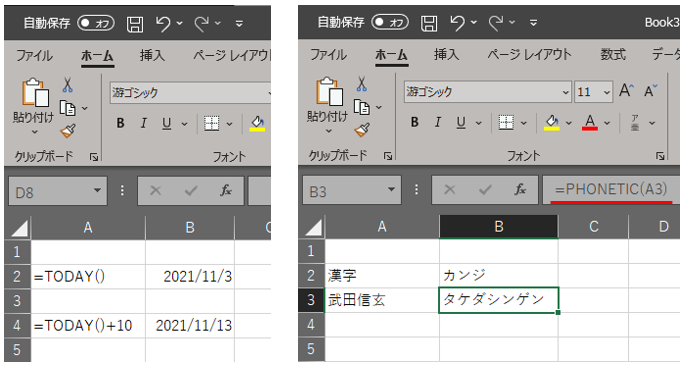
4.5.5. その他(TODAY関数、PHONETIC関数...etc)