1. Word演習 その1
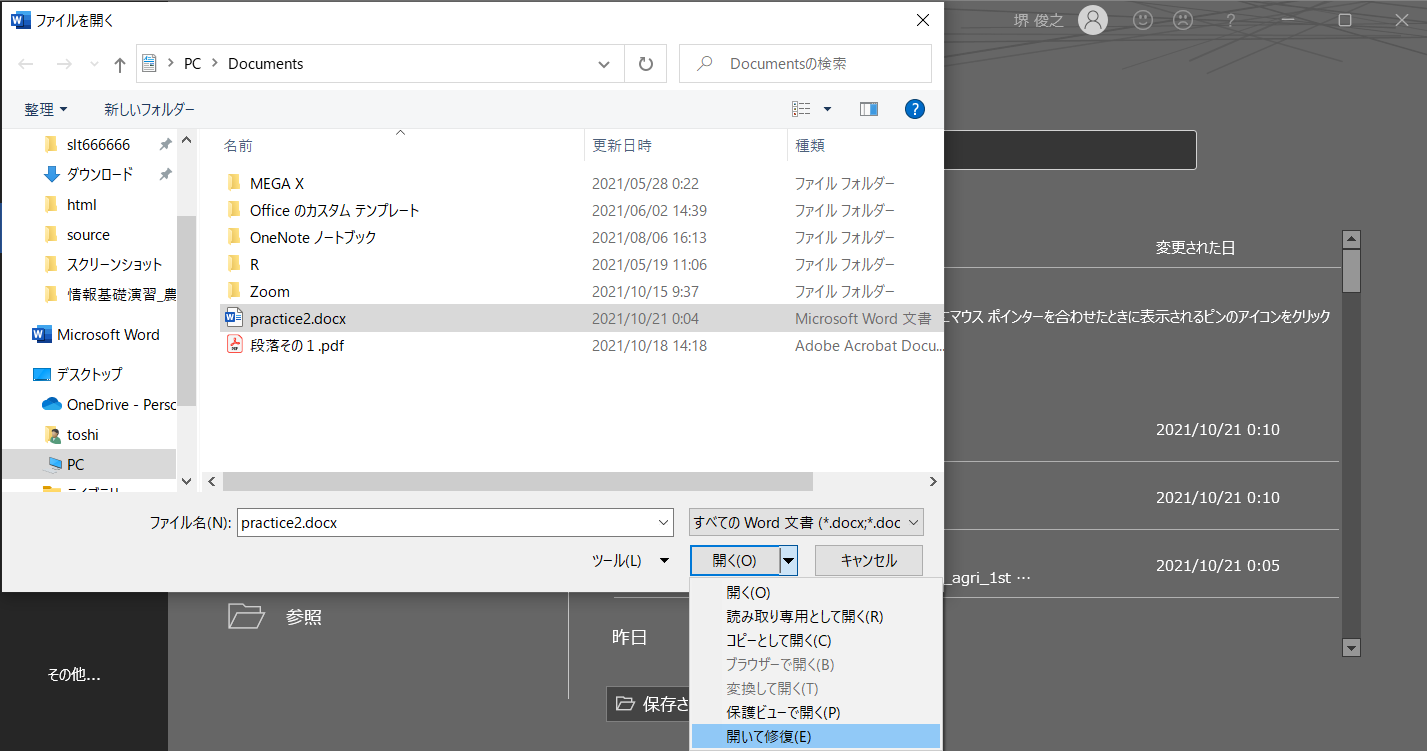
本講義では、ドキュメント作成ソフトのWordの基本的な使い方について学んでいきます。
注釈
レポート作成や卒業論文、セミナー配布資料の作成などで主に使用することになり、大学生にとっては使用頻度の多いソフトになります。
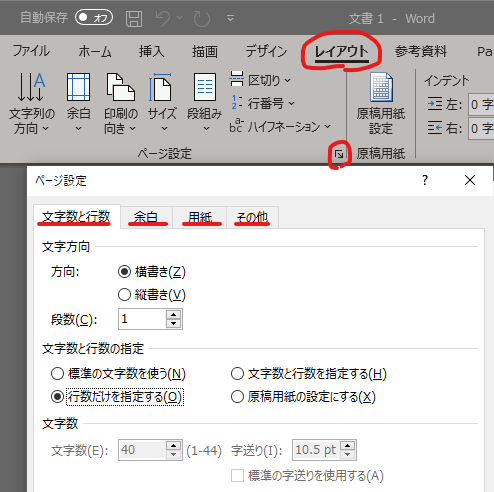
1.1. ページレイアウトの設定
以下の項目を主に設定することになります。
注釈
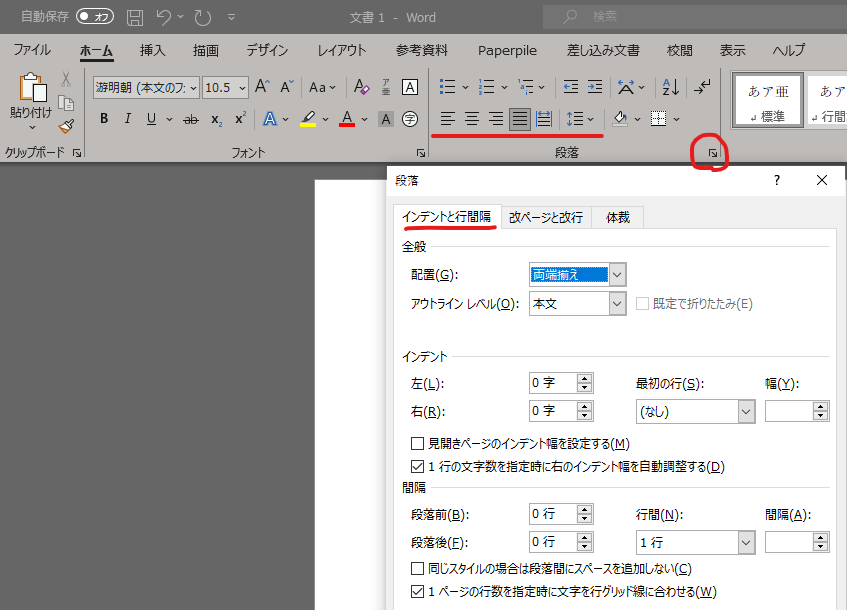
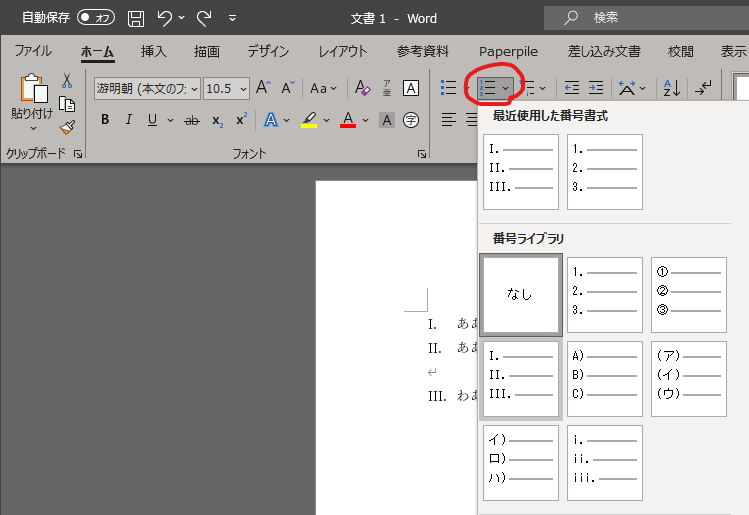
1.2. 段落のレイアウト
注釈
注釈
同じような機能として、 「箇条書き」 を使用すると、 段落の先頭に「●」などの文字を行頭につけることができます。 段落番号の時と同様に、段落記号を付けたい段落にカーソルを合わせるか、段落番号を付けたい範囲をドラッグで選択します。「段落」内にある 箇条書きから、表示したいものを選択します。
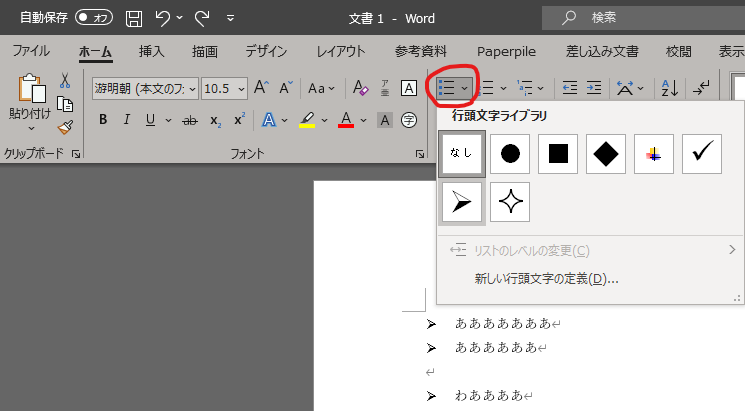
注釈
段落番号や箇条書きを、入れ子構造にしたいときは、Tabキーが便利です。Tabキーで段落を一段下げることが、Shift + Tabキーで段落を1段上げることが出来ます。
1.3. ルーラーやインデントの設定
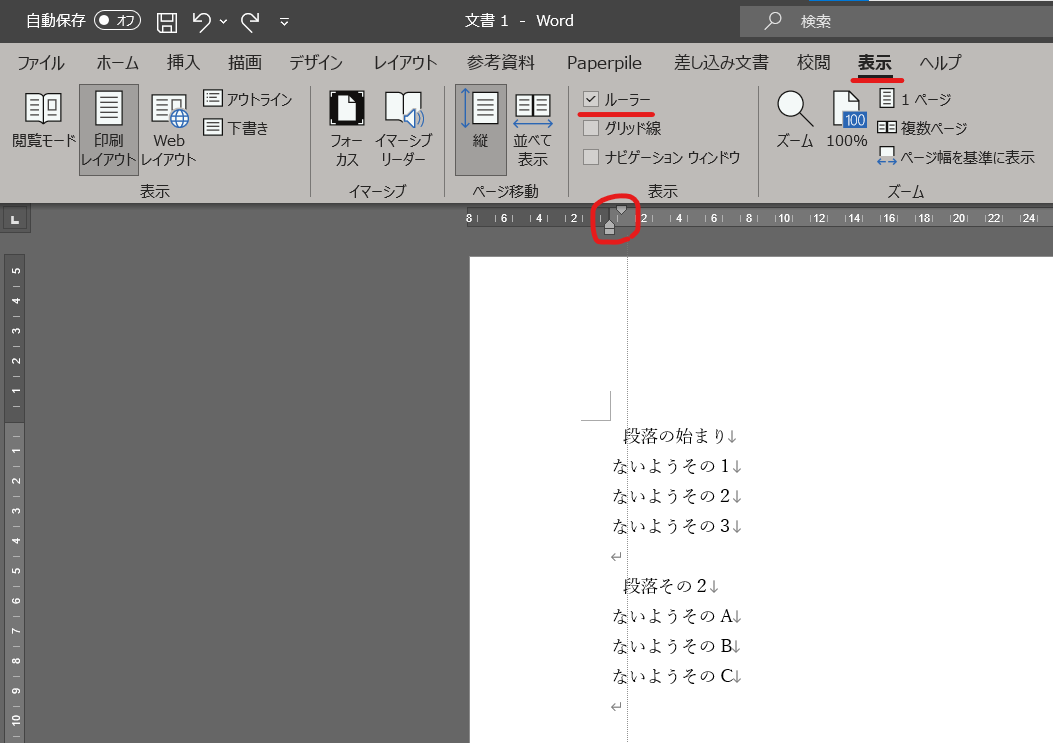
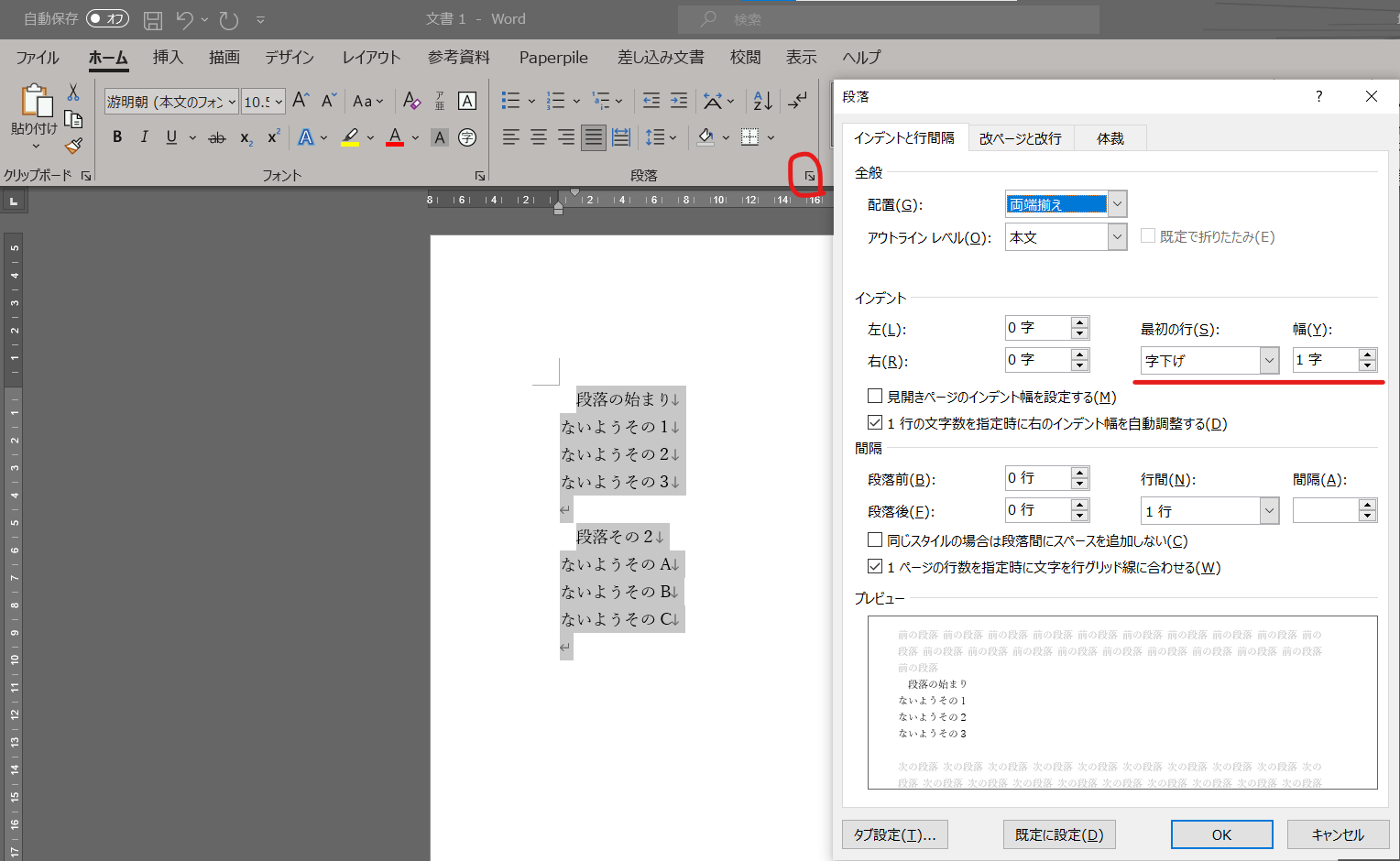
1.4. 段落操作の練習
[こちらの練習ファイル1] をダウンロードして、色々段落の操作やインデントの練習をしてみて下さい。
1.5. 文字の装飾
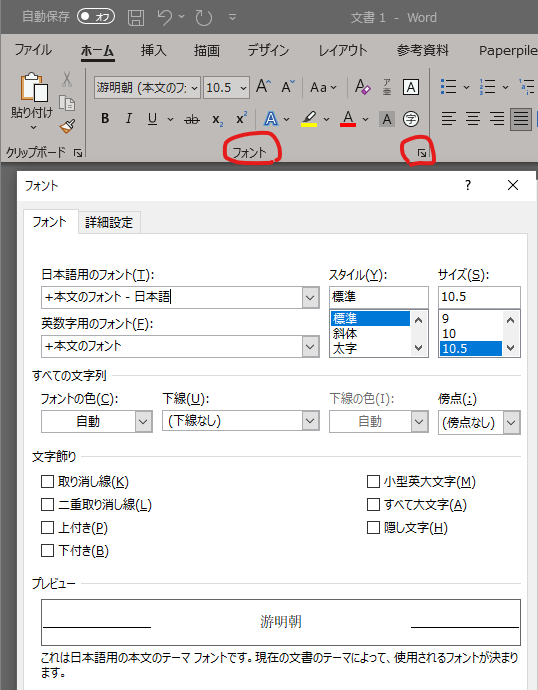
注釈
LibreOfficeの場合も、アイコンは異なりますが、段落のレイアウト・文字の装飾共に同じような操作を行うことができます。
1.6. その他の機能
1.7. 図表の挿入
1.7.1. 表の挿入

注釈
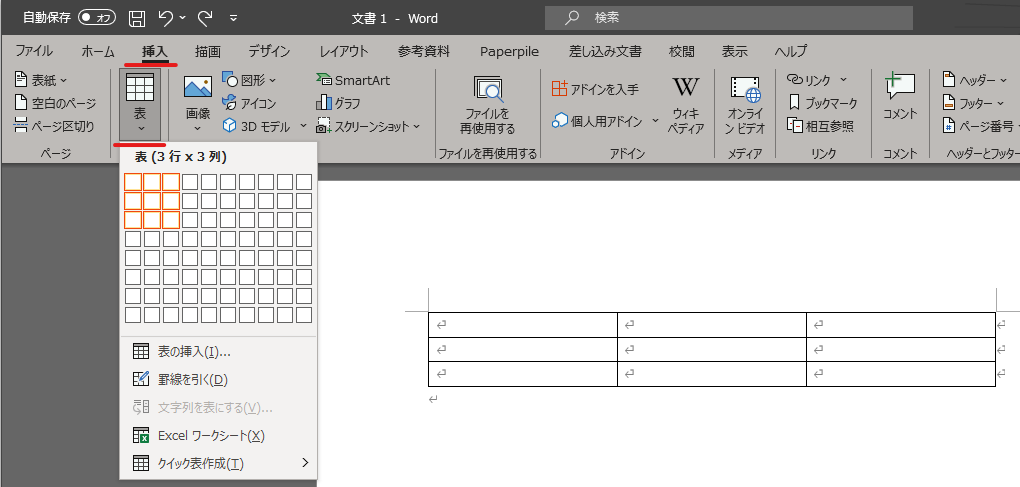
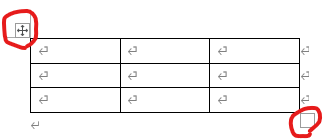
LibreOfficeでも同様に上部のアイコンから表を挿入できます。 コンテキストタブに対応するアイコンはウィンドウの下に出てきます。
1.7.2. 画像の挿入
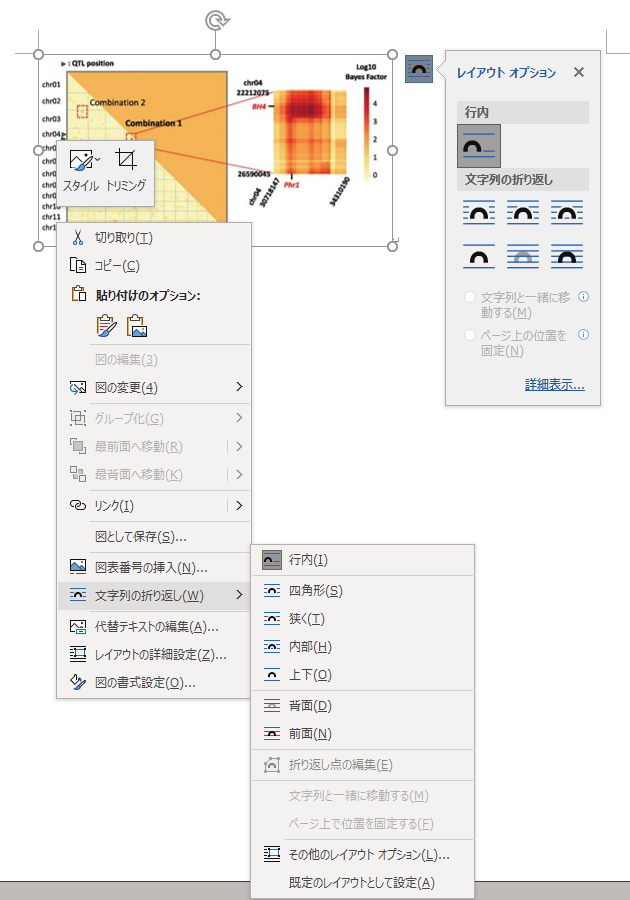
挿入したい場所にカーソルを移動し、「挿入」タブにある「図」をクリックし、入れたい画像ファイルを選択。
フォルダ等で画像を右クリックから(またはCtrl+C等で)コピーし、文章中でペーストする。
フォルダから画像ファイルをドラッグして文章中にもってくる
1.8. 図のレイアウトの練習
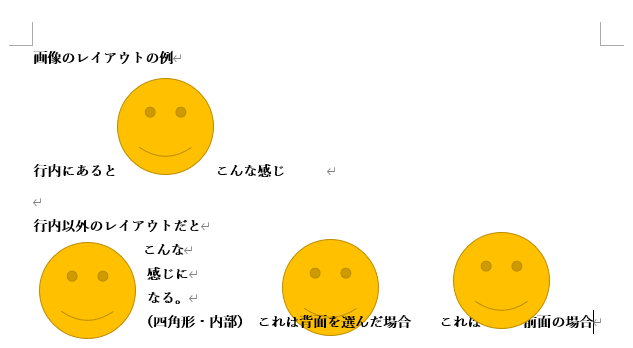
[こちらの練習ファイル2] をダウンロードして、図のレイアウトによる違いを確認・練習してみて下さい。
1.9. その他の追加要素・質問のあったところ
1.9.1. 文字列の選択について
操作 |
ショートカットキー |
|---|---|
単語を選択 |
ダブルクリック |
段落を選択 |
トリプルクリック |
テキストを選択 |
Shift + →/← |
テキストを行単位で選択 |
Shift + ↑/↓ |
テキストを単語単位で選択 |
Shift + Ctrl + →/← |
テキストを段落単位で選択 |
Shift + Ctrl + ↑/↓ |
テキストを文頭まで選択 |
Ctrl + Shift + Home |
テキストを行末まで選択 |
Ctrl + Shift + End |
テキストをすべて選択 |
Ctrl + A |
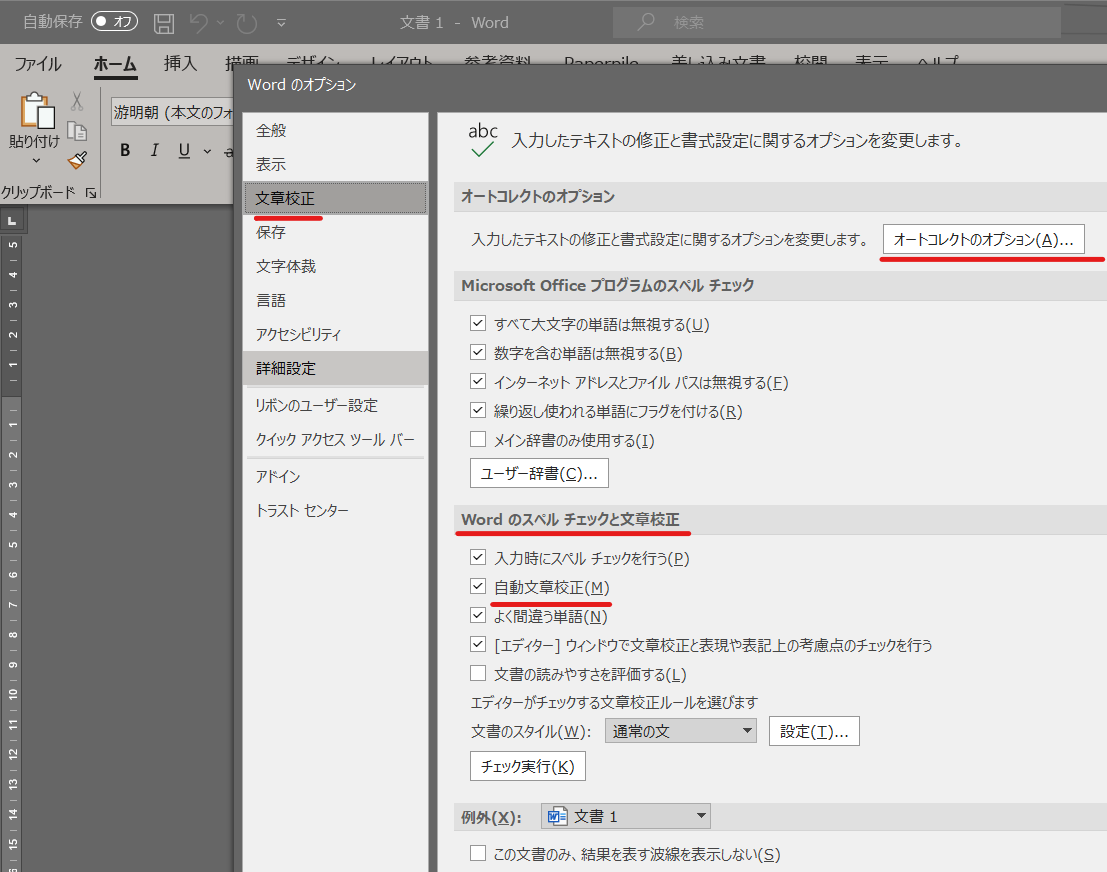
1.9.2. 単語などの修正機能
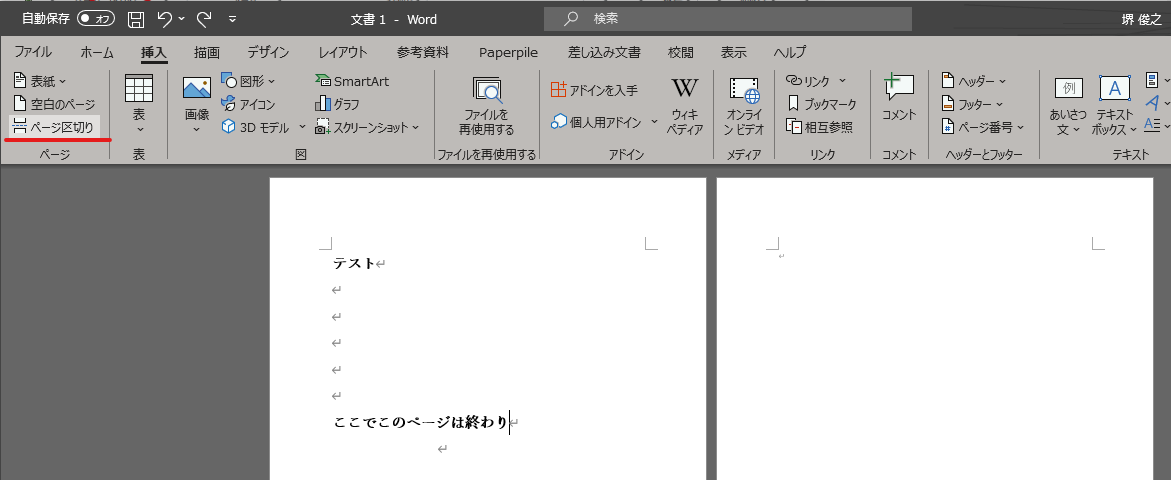
1.9.3. ページの区切り
注釈
LibreOfficeでは、「挿入」--「改ページ」になります。
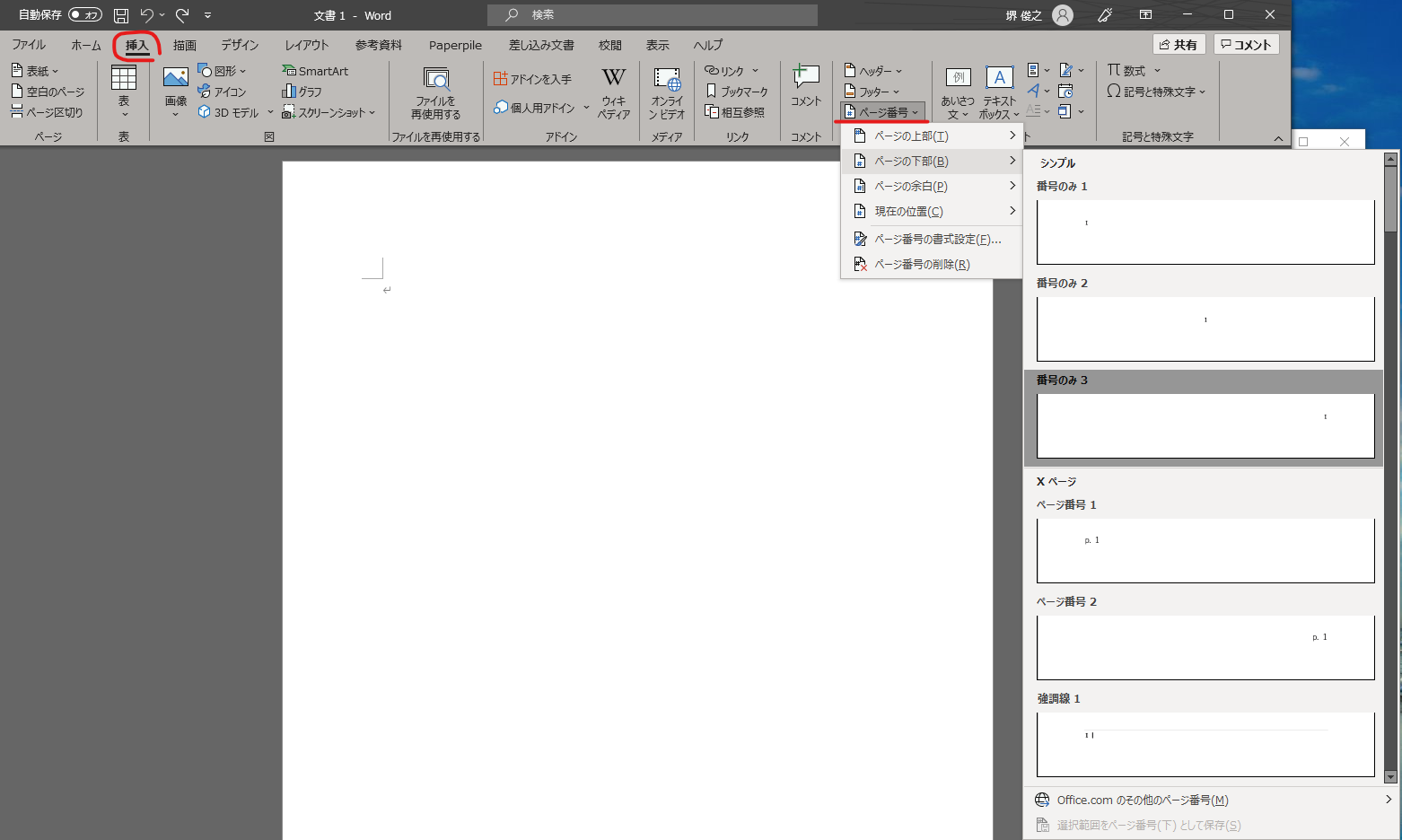
1.9.4. ページ番号
注釈
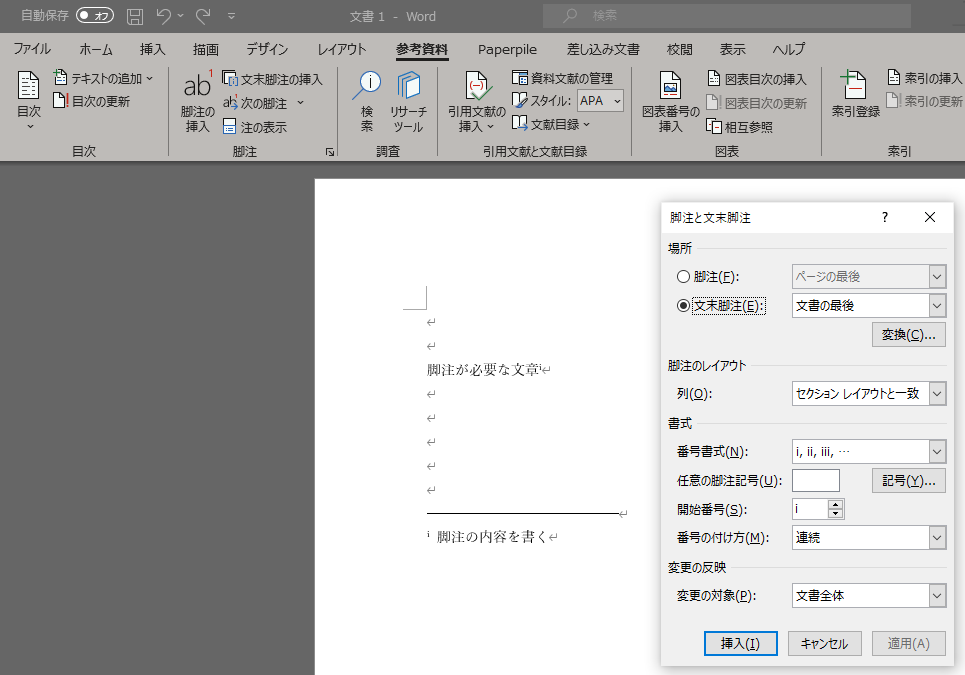
1.9.5. 脚注
1.9.6. 数式
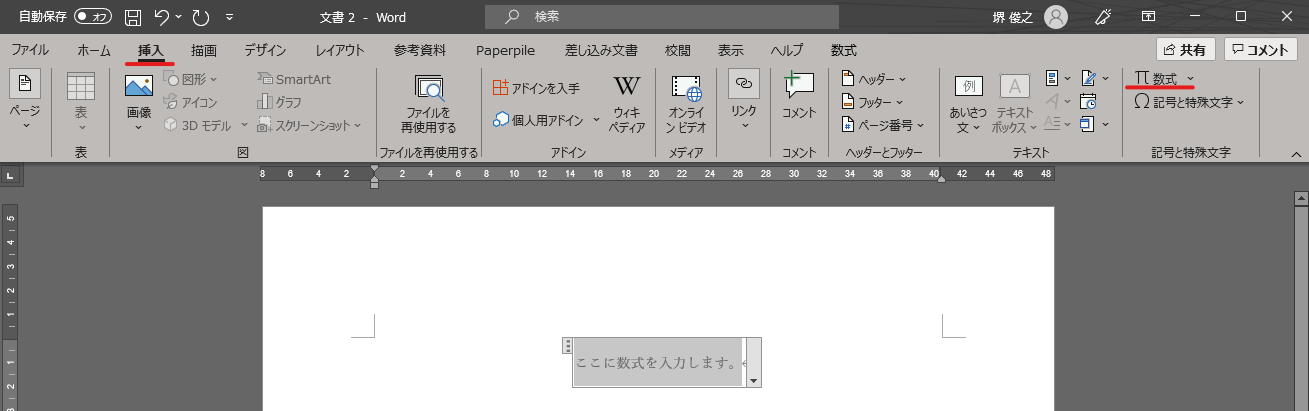
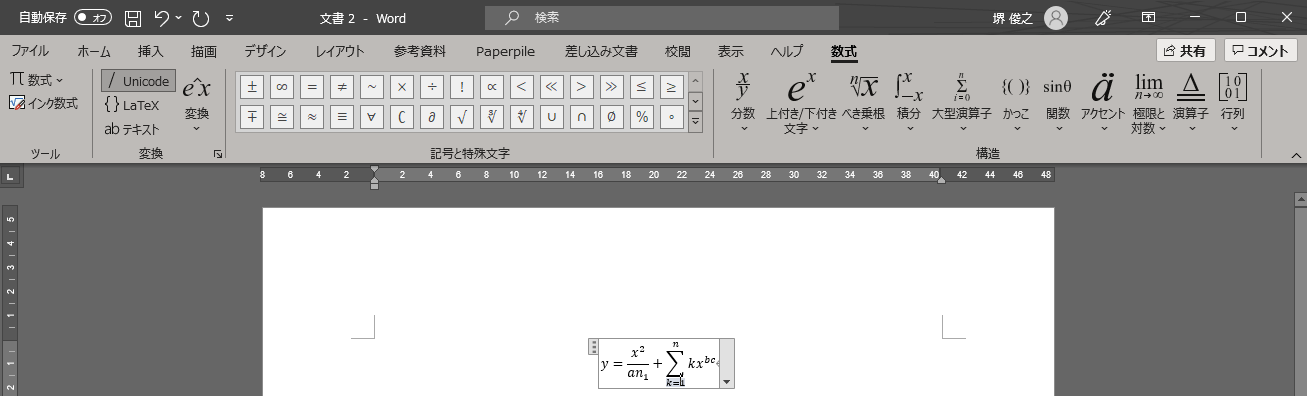
数式 |
ショートカット |
|---|---|
α, β, γなど |
\alpha \beta \gamma |
×, ÷, ±など |
\times \div +- |
xの2乗 |
x^2 |
分数 |
x/y |
√ |
\sqrt |
∫ (積分) |
\int |
Σ |
\sum_(a)^(b) |
などが良く使うものでしょうか。個人的に良く使う記号や数式の出し方は覚えておいても良いかもしれません。
1.10. その他の要素の練習
[こちらの練習ファイル3] をダウンロードして、脚注やページ番号、数式の挿入の確認・練習をしてみて下さい。
1.10.1. その他質問のあったこと