8. PowerPoint演習 2回目
8.1. デザイン
8.1.1. レイアウトなど
8.1.2. ユニバーサルカラー
8.2. 文章による情報伝達
8.2.1. 行間
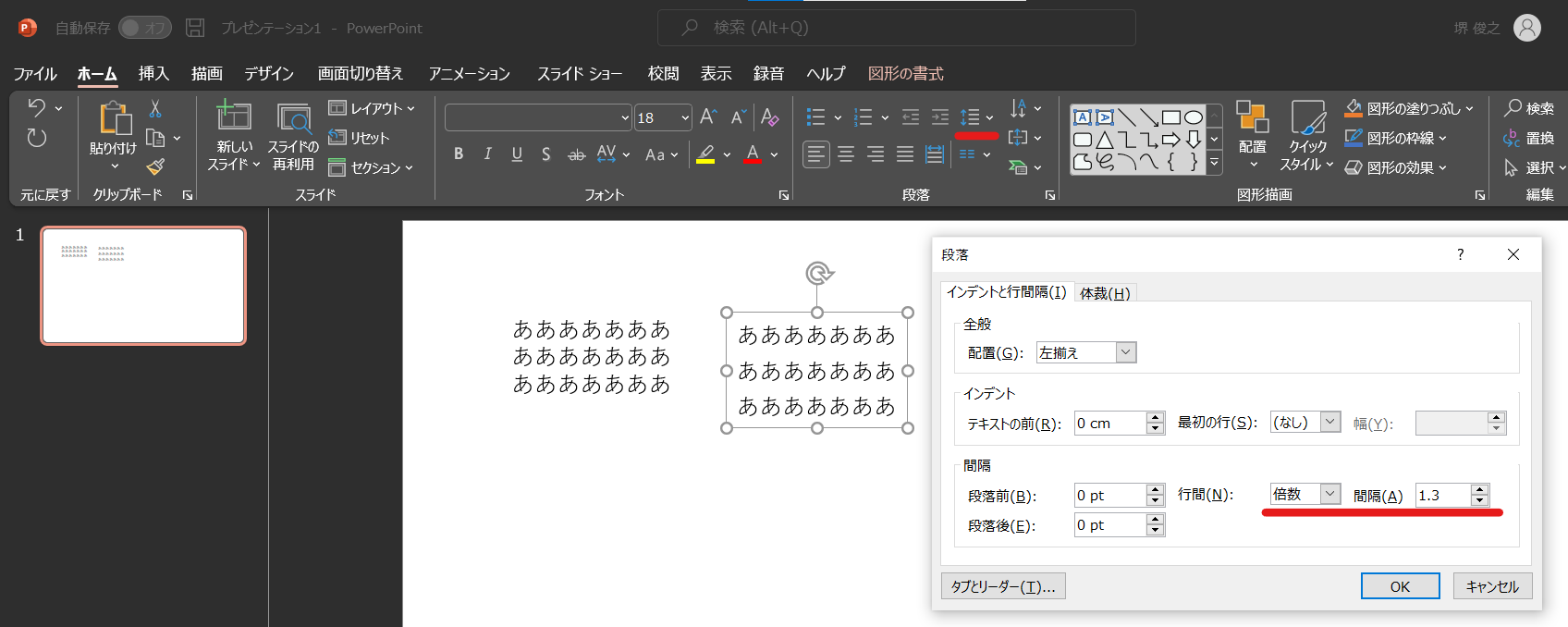
デフォルトの行間だとちょっと窮屈な印象を受けます。ホームタブの段落の所から変えることが出来ます。倍数で1.3くらいがおススメです。
8.2.2. フォントについて
注釈
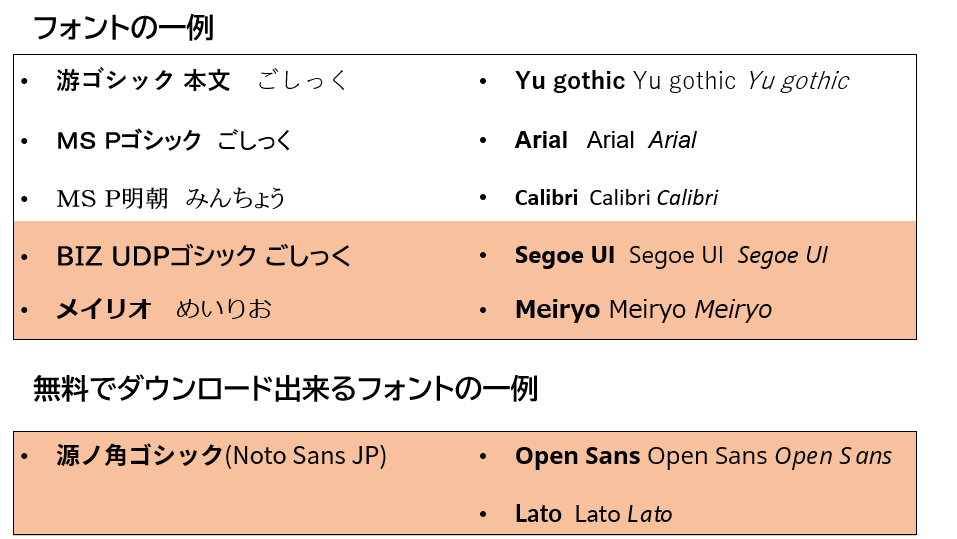
フォントの種類に関してはMacの方が豊富なので、WindowsとMacで選べる種類が異なります。自分でもいろいろ試して良さそうなフォントを見つけておきましょう。
注釈
Google Fonts
おすすめのフォント例
OS |
言語 |
フォント |
|---|---|---|
Windows |
日本語 |
メイリオ、Noto Sans JP、BIZ UDPゴシックなど |
Windows |
英語 |
メイリオ、Segoe UI、Latoなど |
Mac |
日本語 |
ヒラギノ角ゴシック、メイリオ |
Mac |
英語 |
Helvetica、Avenir Nextなど |
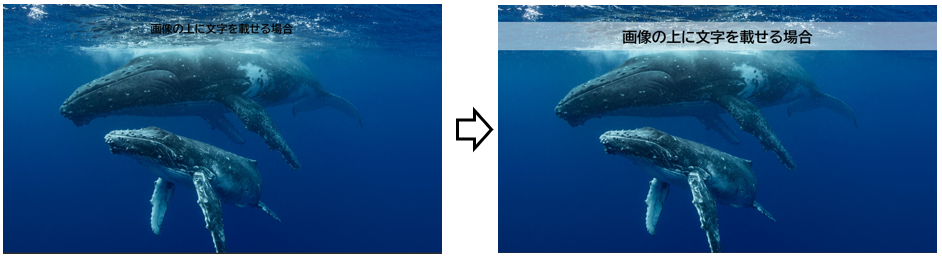
8.2.3. スライドに文字・文章を載せる
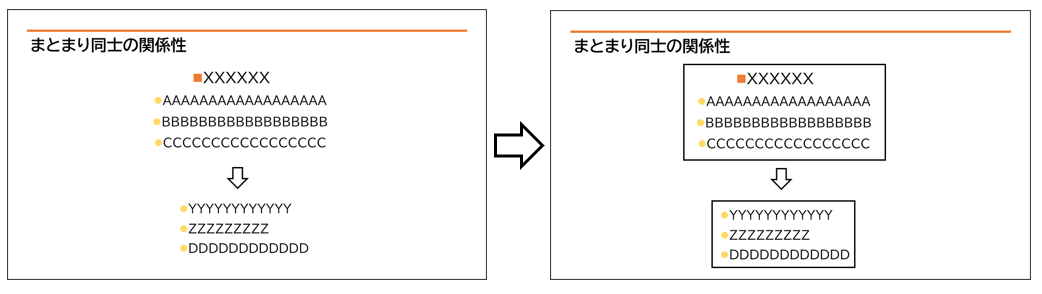
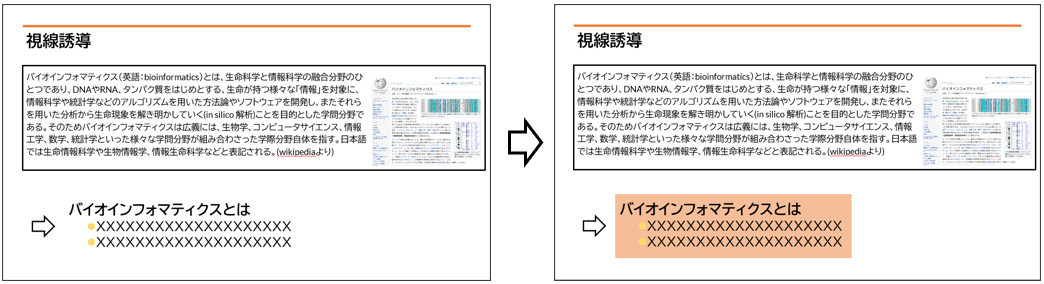
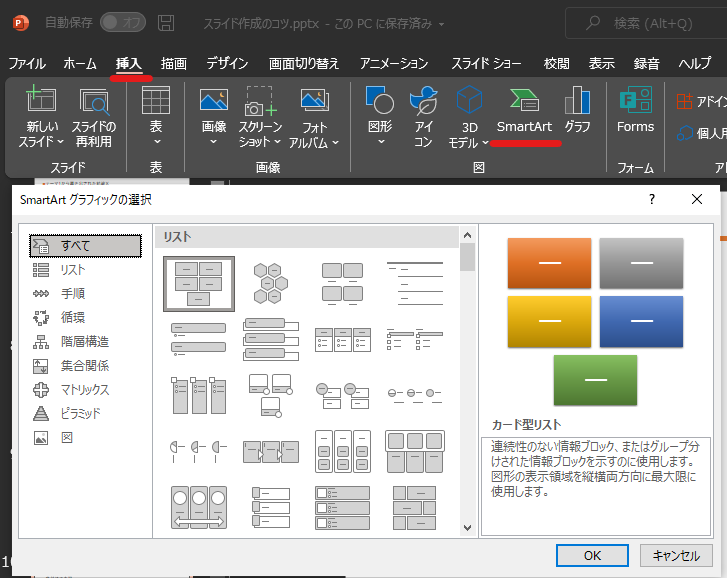
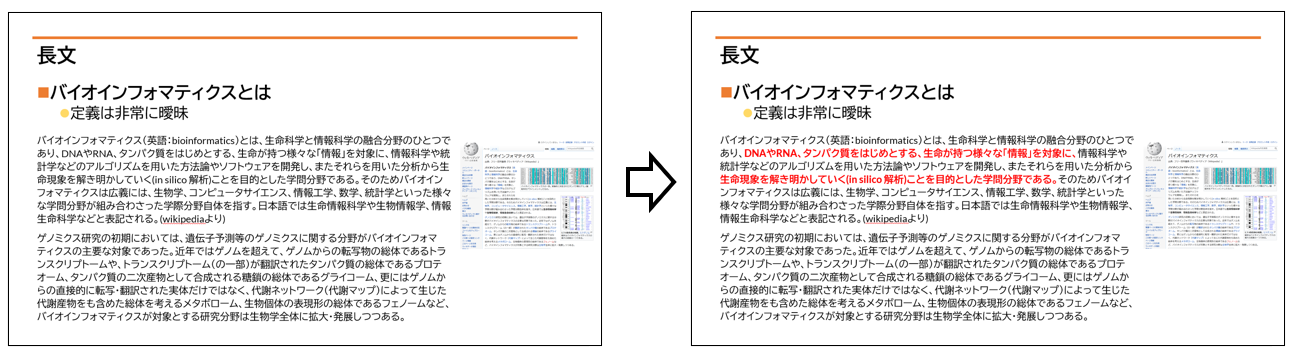
8.2.4. 文章は少しずつ伝える
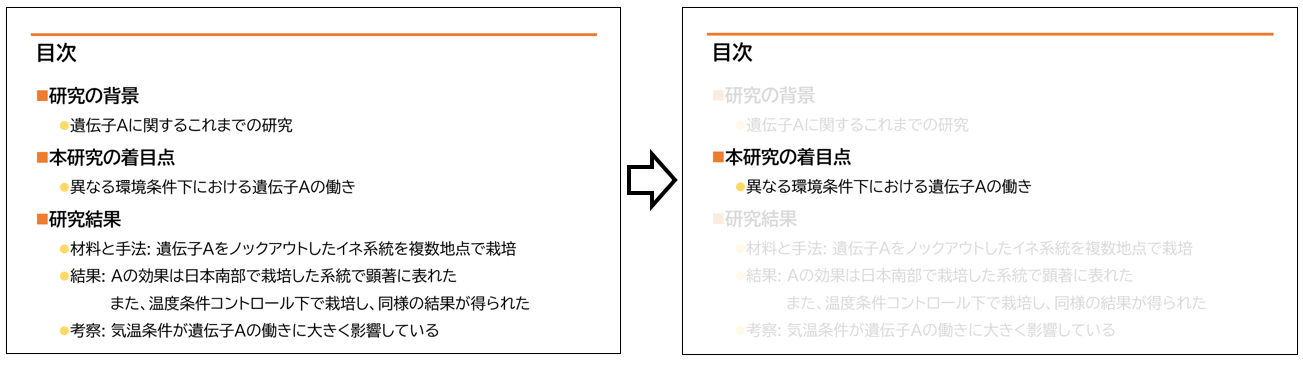
8.3. 図形の作成や編集のコツ
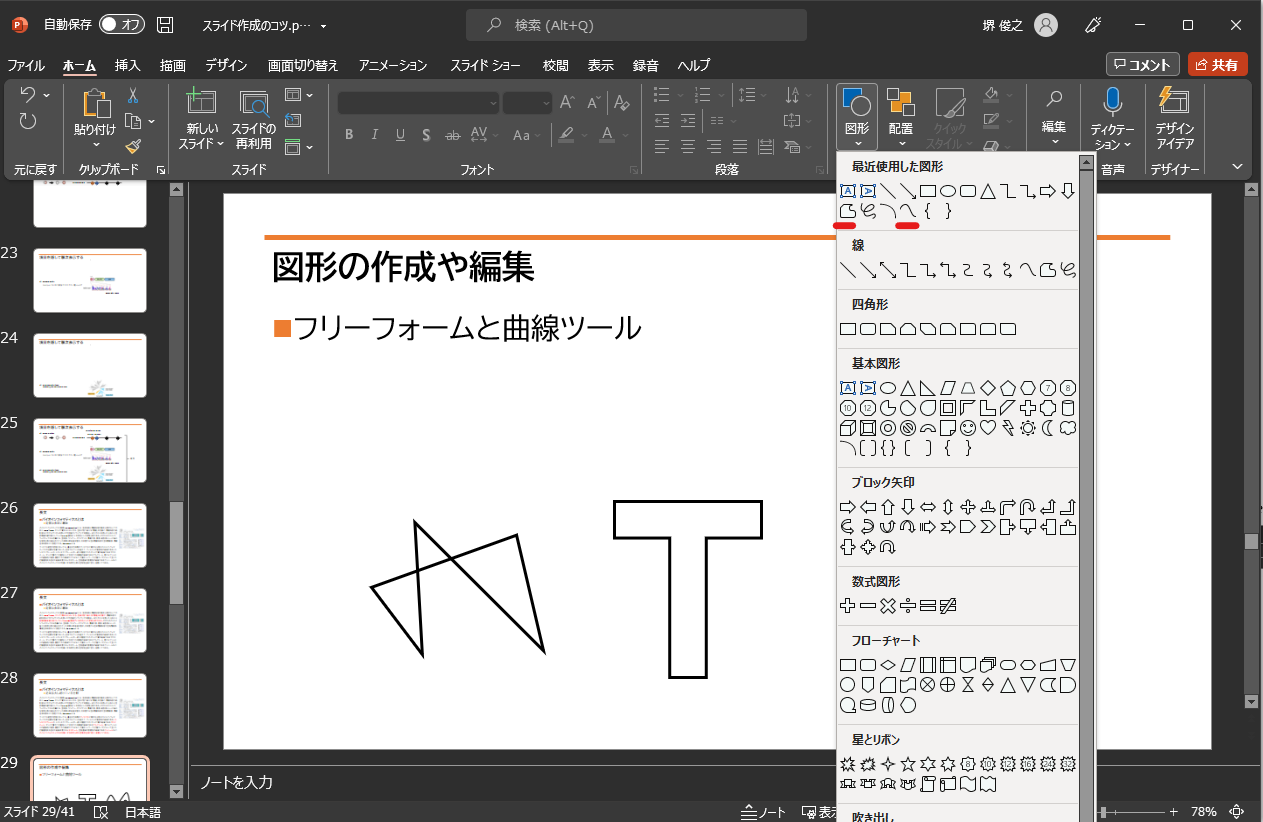
8.3.1. フリーフォームと曲線ツールで大体何でも書ける
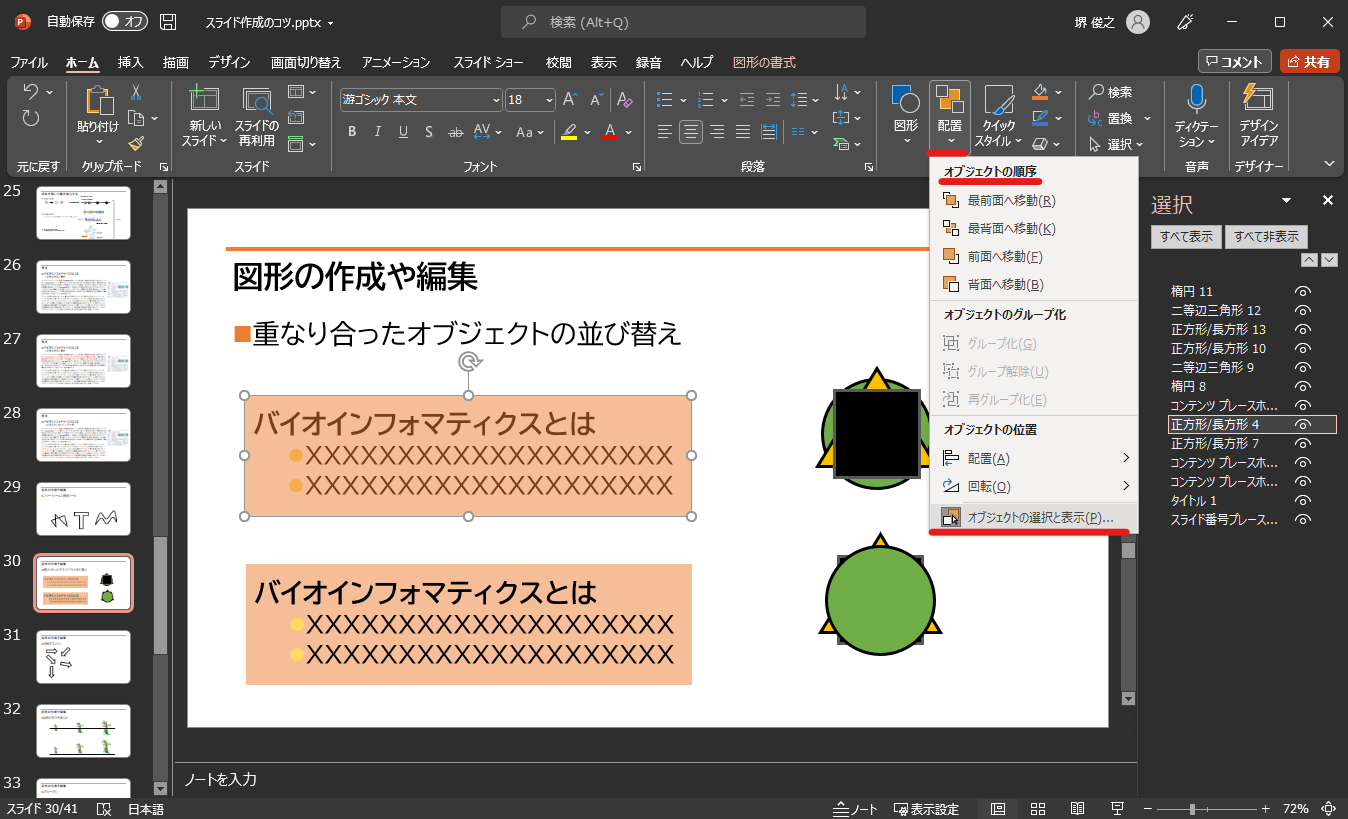
8.3.2. 重なり合ったオブジェクトの並び替え
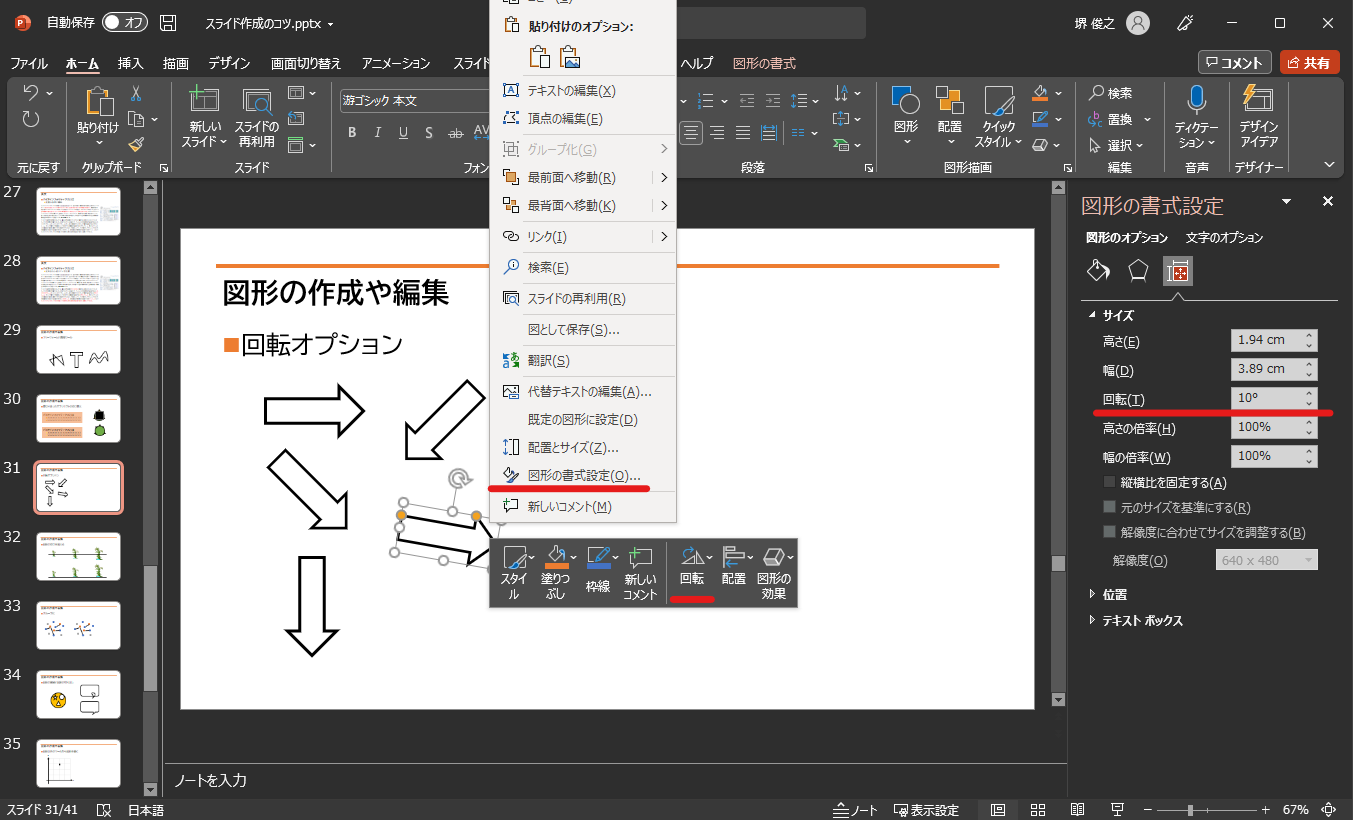
8.3.3. 回転オプション
8.3.4. 図形の並びを揃える
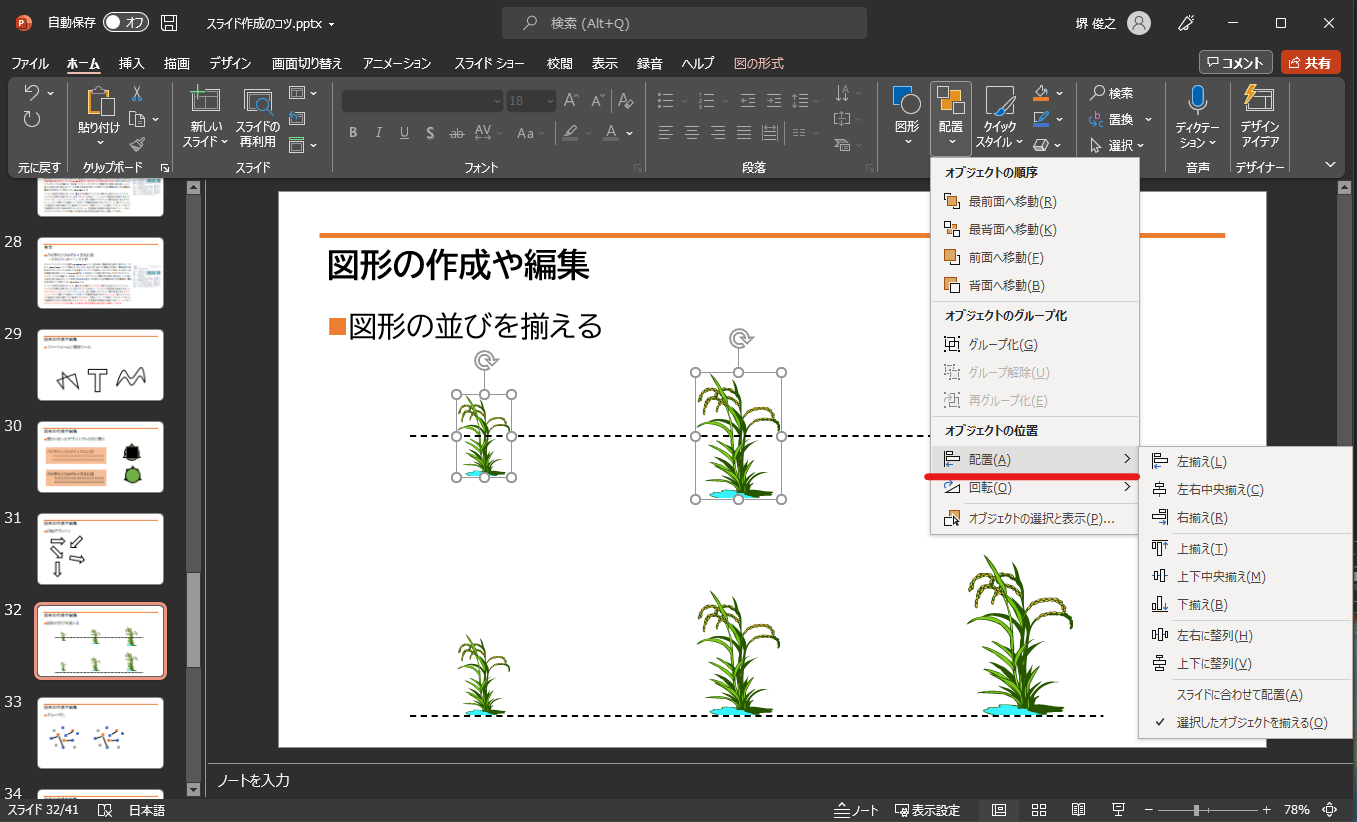
8.3.5. グループ化
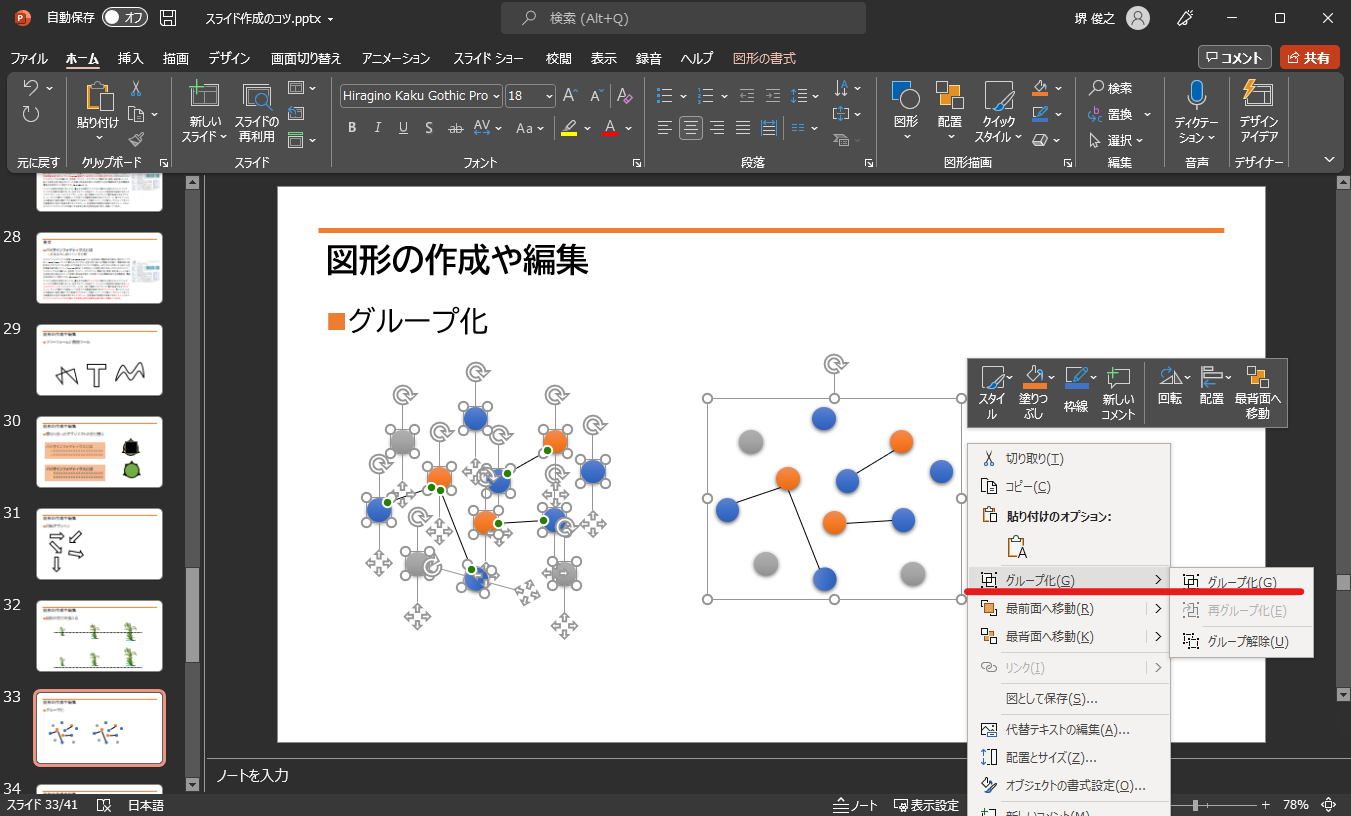
8.3.6. 図形の接続と図形の切り出し
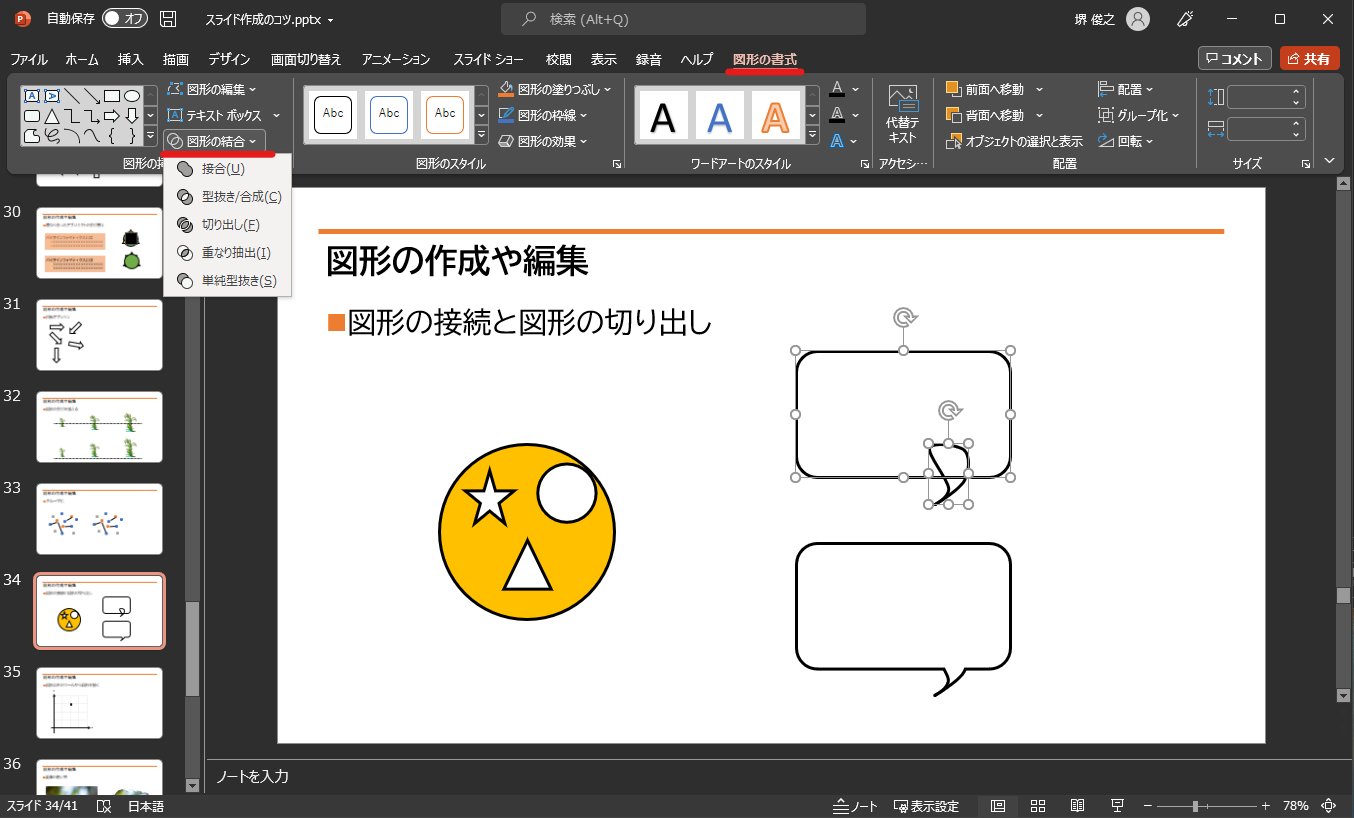
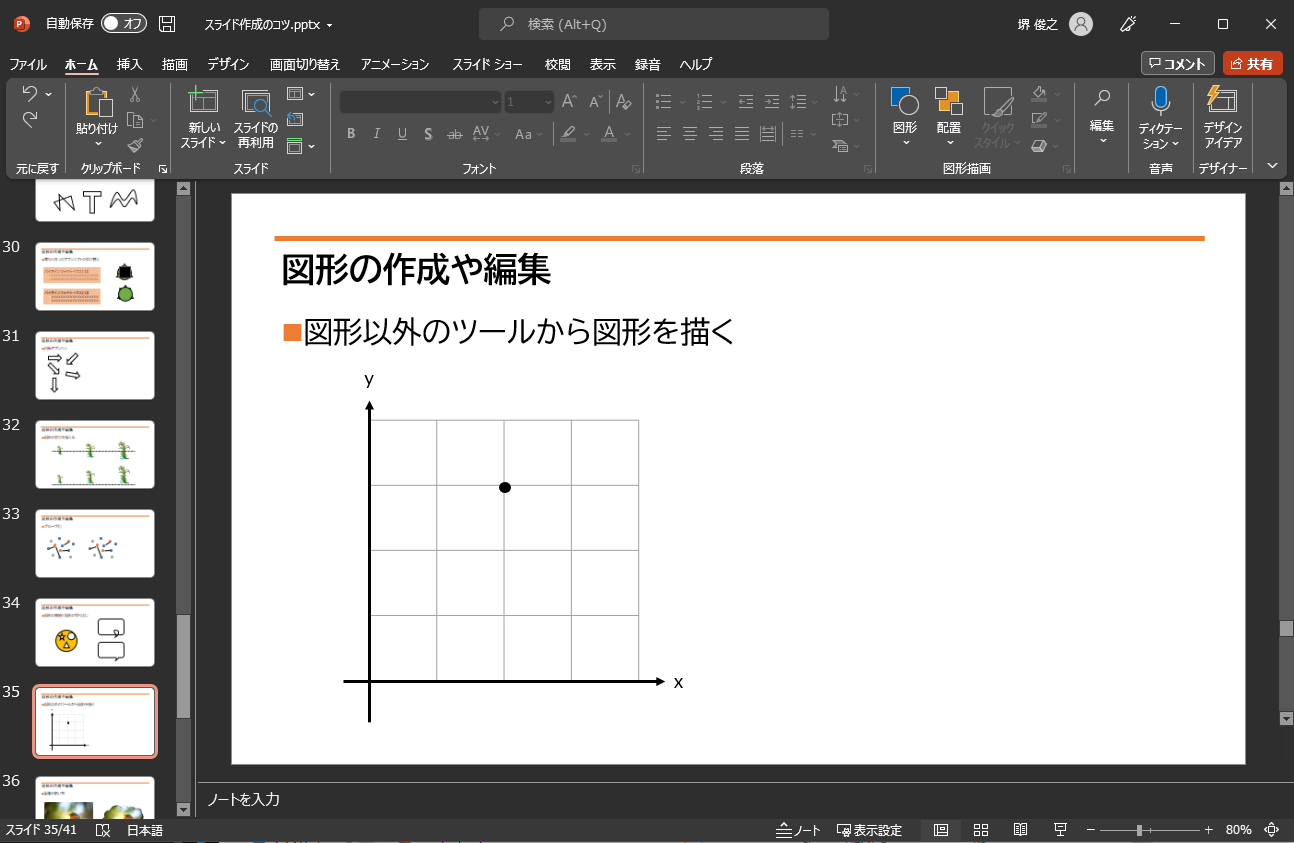
8.3.7. 図形以外のツールから図形を描く
(例)表を活用してxy軸のグラフを描く
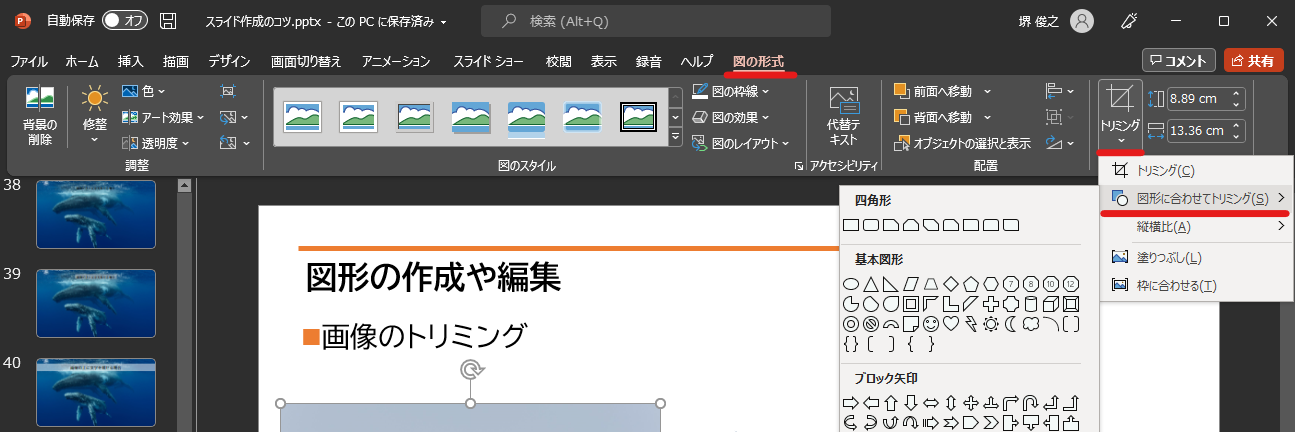
8.3.8. 画像を上手く使う
注釈
著作権に関しては、京都大学の情報基礎演習の教科書の7章を参照
PowerPointの「画像」(挿入タブ→画像→ストック画像など)
Unsplash https://unsplash.com/
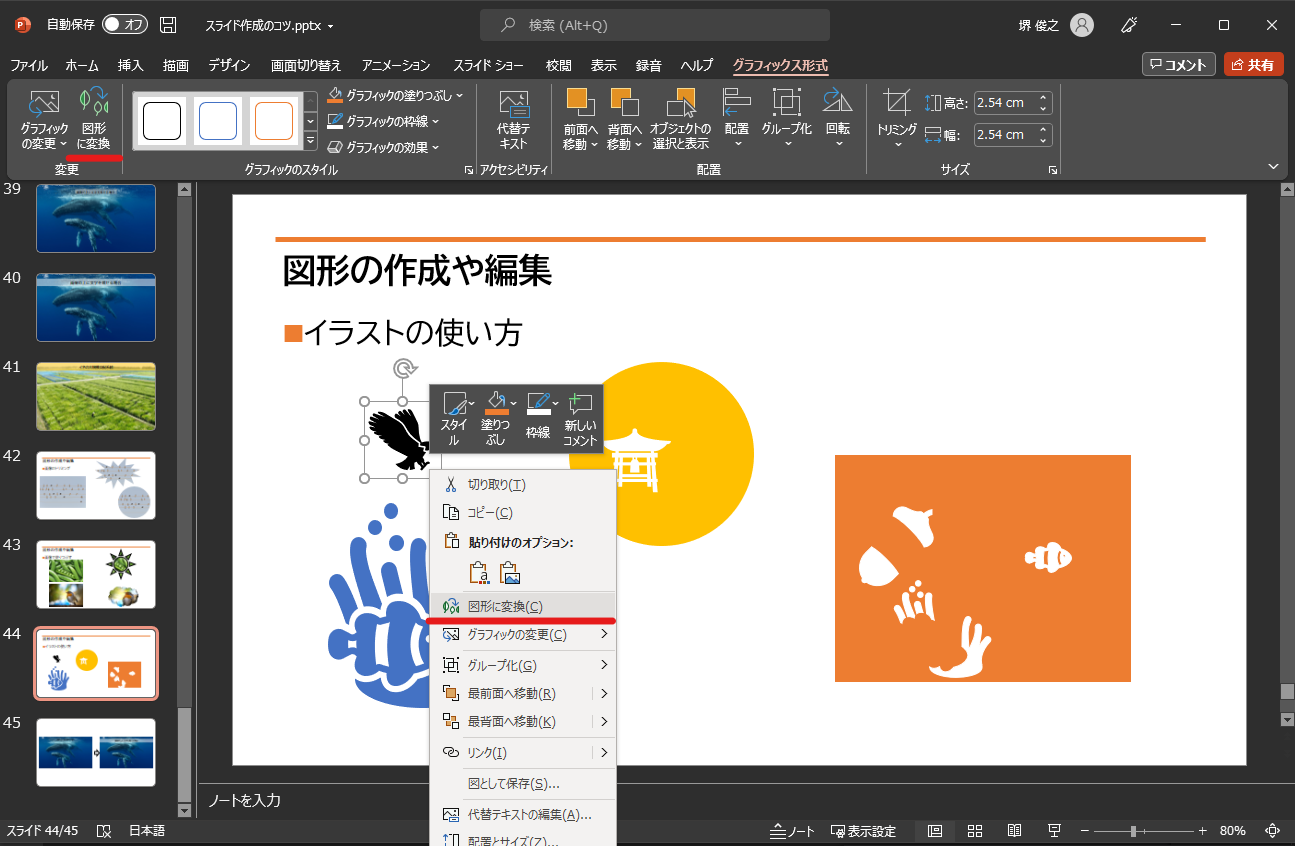
PowerPointの「アイコン」(挿入タブ→アイコン)
いらすとや https://www.irasutoya.com/ (検索にコツがいる気がします)
Emojipedia https://emojipedia.org/ (文字なのでフリー素材)
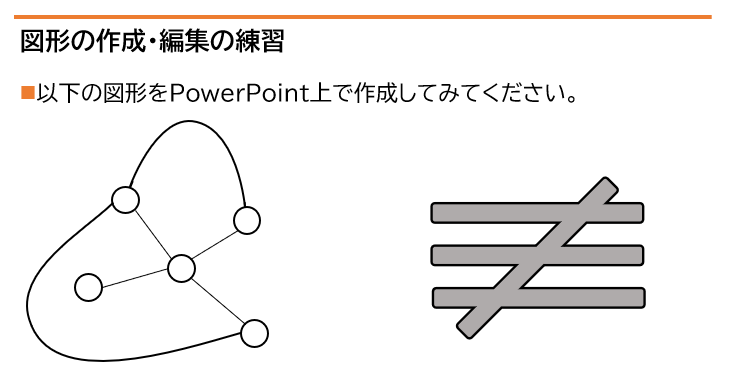
8.4. 図形の作成や編集の練習問題
[こちらの練習ファイル1] (または自分のPowerPoint)を開いて、以下の図形をつくってみましょう。
8.5. テンプレートの作成
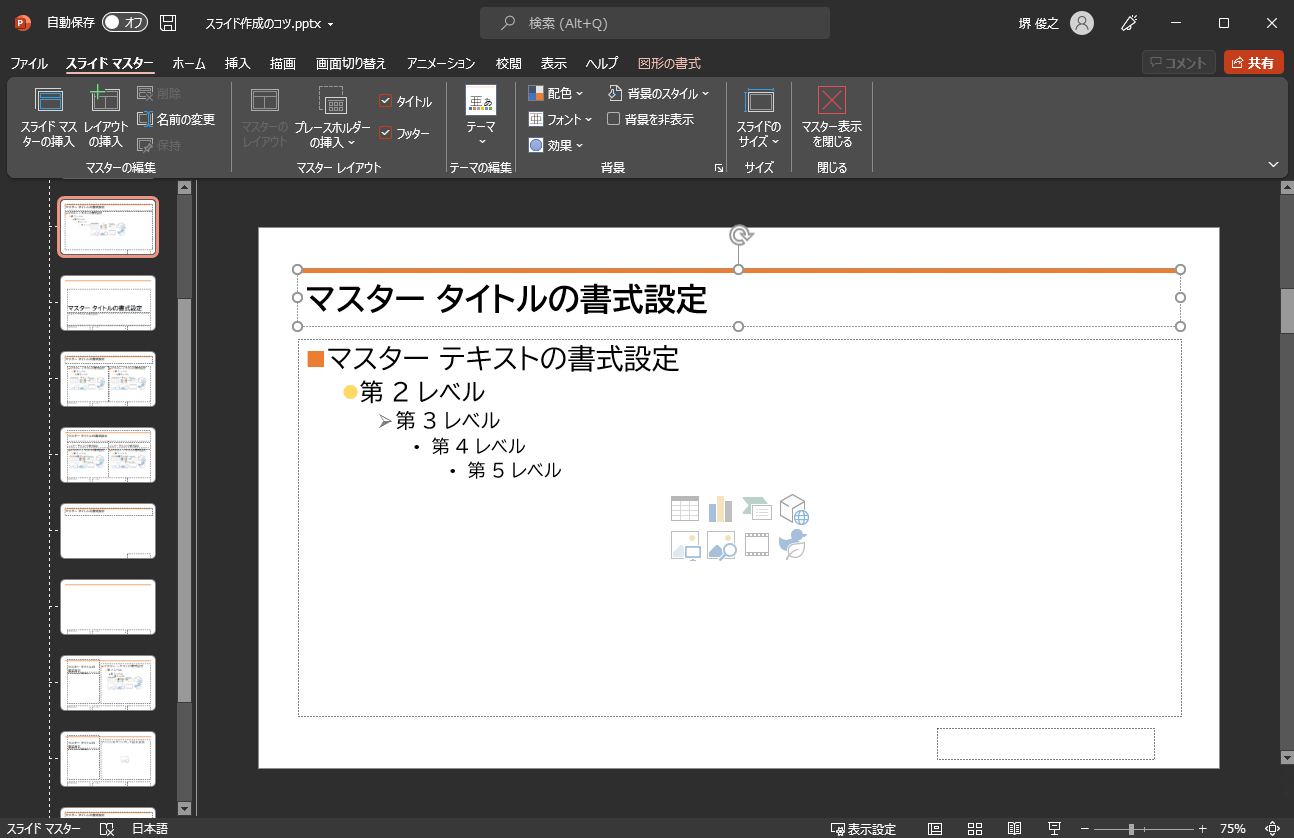
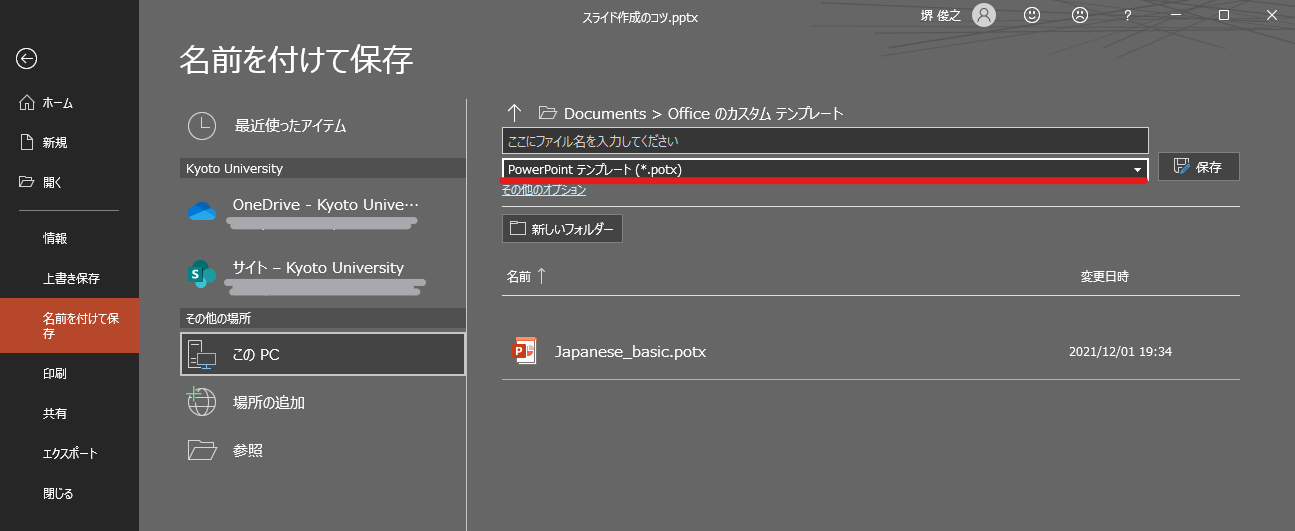
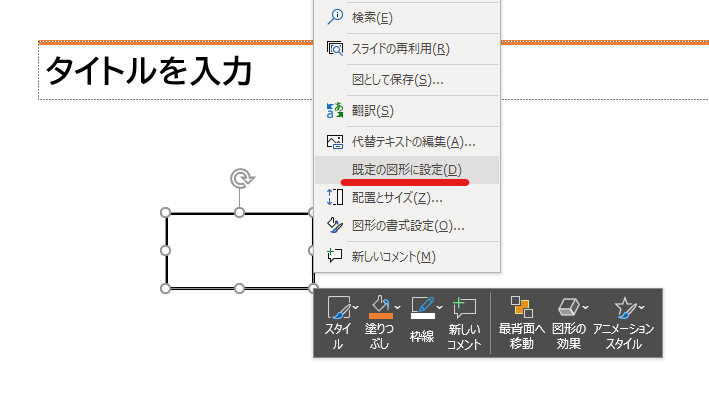
図形の初期設定(線の色や太さ、塗りつぶしなど)を変えるには、テンプレート上で任意の図形を「既定の図形に設定」しておくことで、図形の初期設定を任意のものに変更できます。
注釈
日本語テンプレート・英語テンプレート・発表用・論文紹介用など良く使う目的に応じて幾つか作っておくと便利です。
8.6. Word・Excel・PowerPointの連携
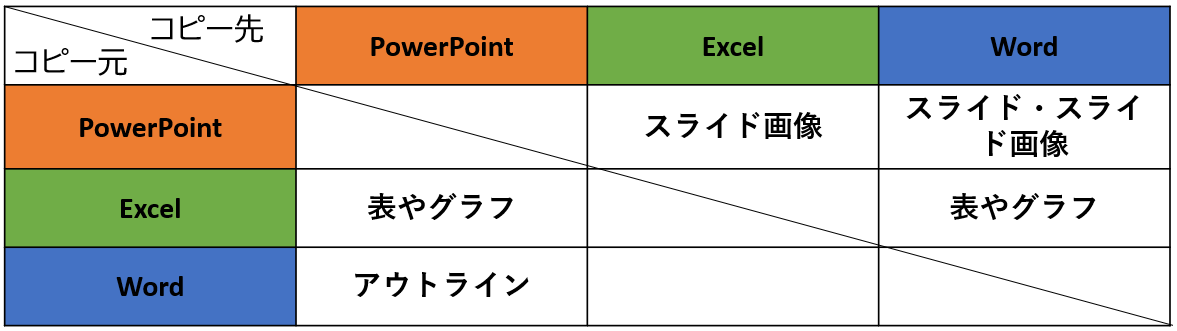
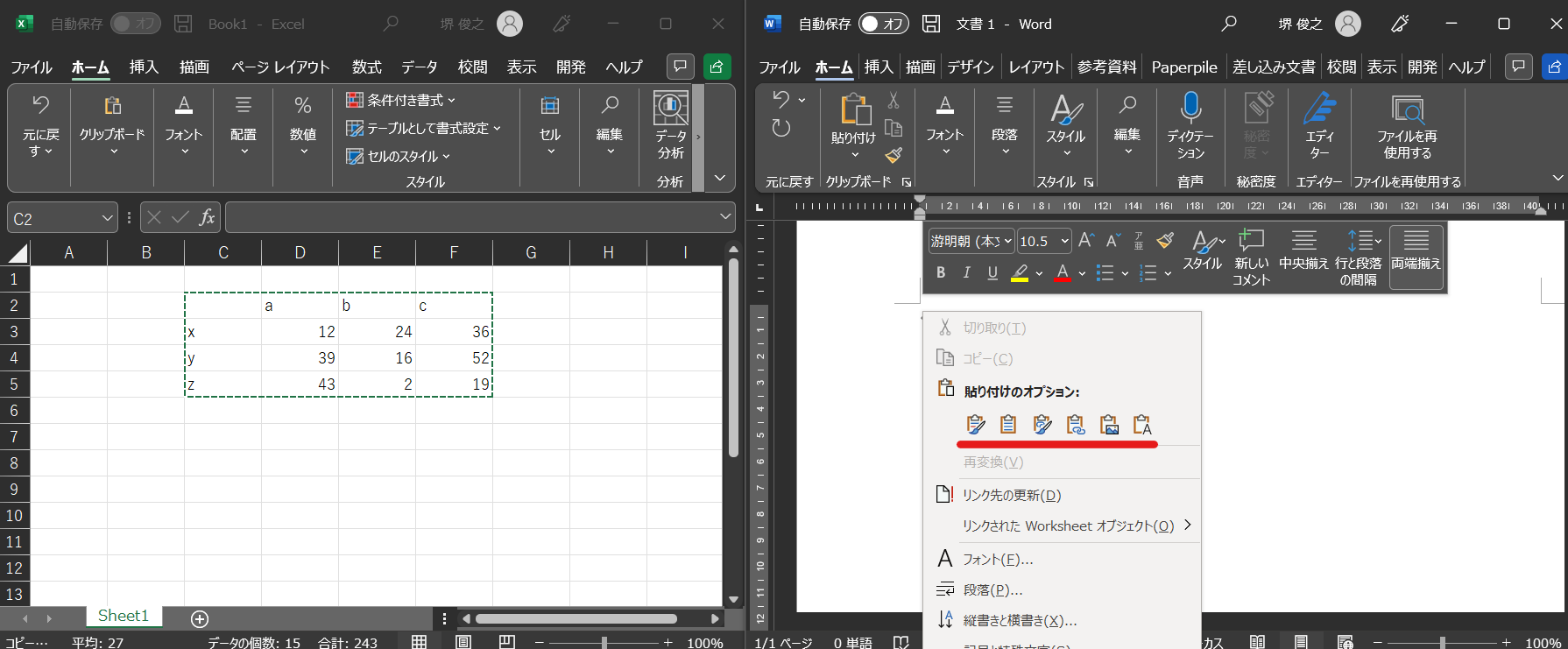
Word・Excel・PowerPointのソフト間で表やグラフ、スライド画像などをオブジェクトとしてコピーし、貼り付けることが出来ます。
8.6.1. Excelの表を貼り付ける
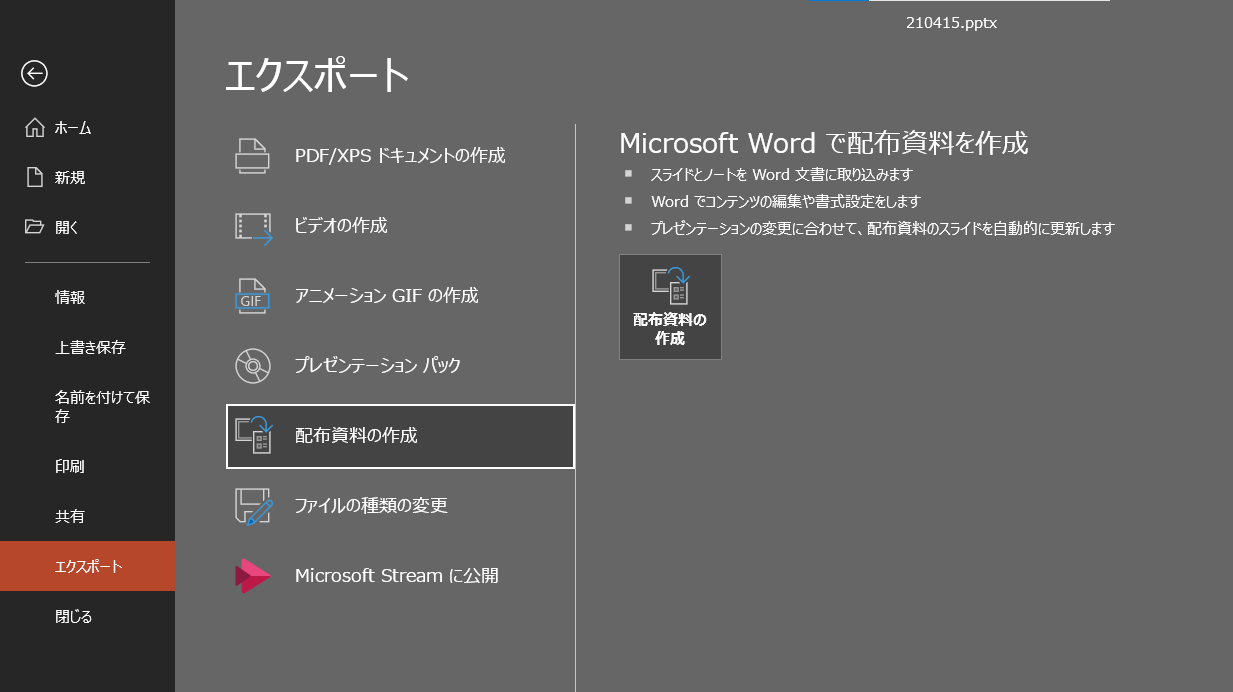
8.6.2. PowerPointスライドを配布資料としてWordに貼り付ける